
Arbeiten mit Postman
Postman ist ein leistungsstarkes Tool zur Entwicklung, Dokumentation und Überprüfung von APIs. Es ermöglicht Ihnen, HTTP-Anfragen zu senden, Antworten zu analysieren und API-Workflows zu automatisieren – alles in einer benutzerfreundlichen grafischen Oberfläche.
Warum Postman?
Abschnitt betitelt „Warum Postman?“Als Entwickler im MERN-Stack werden Sie regelmässig mit APIs arbeiten. Postman bietet folgende Vorteile:
- Einfaches Testen von APIs ohne Code zu schreiben
- Visualisierung von Antworten in verschiedenen Formaten (JSON, XML, HTML)
- Speichern von Anfragen für spätere Verwendung
- Organisieren in Kollektionen für strukturierte Workflows
- Automatisiertes Testen mit Testskripten
- Umgebungsvariablen für verschiedene Entwicklungsstadien
Einrichtung von Postman
Abschnitt betitelt „Einrichtung von Postman“Schritt 1: Installation
Abschnitt betitelt „Schritt 1: Installation“- Besuchen Sie die offizielle Postman-Website: https://www.postman.com/downloads/
- Laden Sie die Version für Ihr Betriebssystem herunter (Windows, macOS oder Linux)
- Führen Sie die Installationsdatei aus und folgen Sie den Anweisungen
Schritt 2: Anmeldung (optional)
Abschnitt betitelt „Schritt 2: Anmeldung (optional)“Sie können Postman ohne Anmeldung nutzen, dafür auf den Button “Skip” klicken.
Schritt 3: Erste Schritte in der Oberfläche
Abschnitt betitelt „Schritt 3: Erste Schritte in der Oberfläche“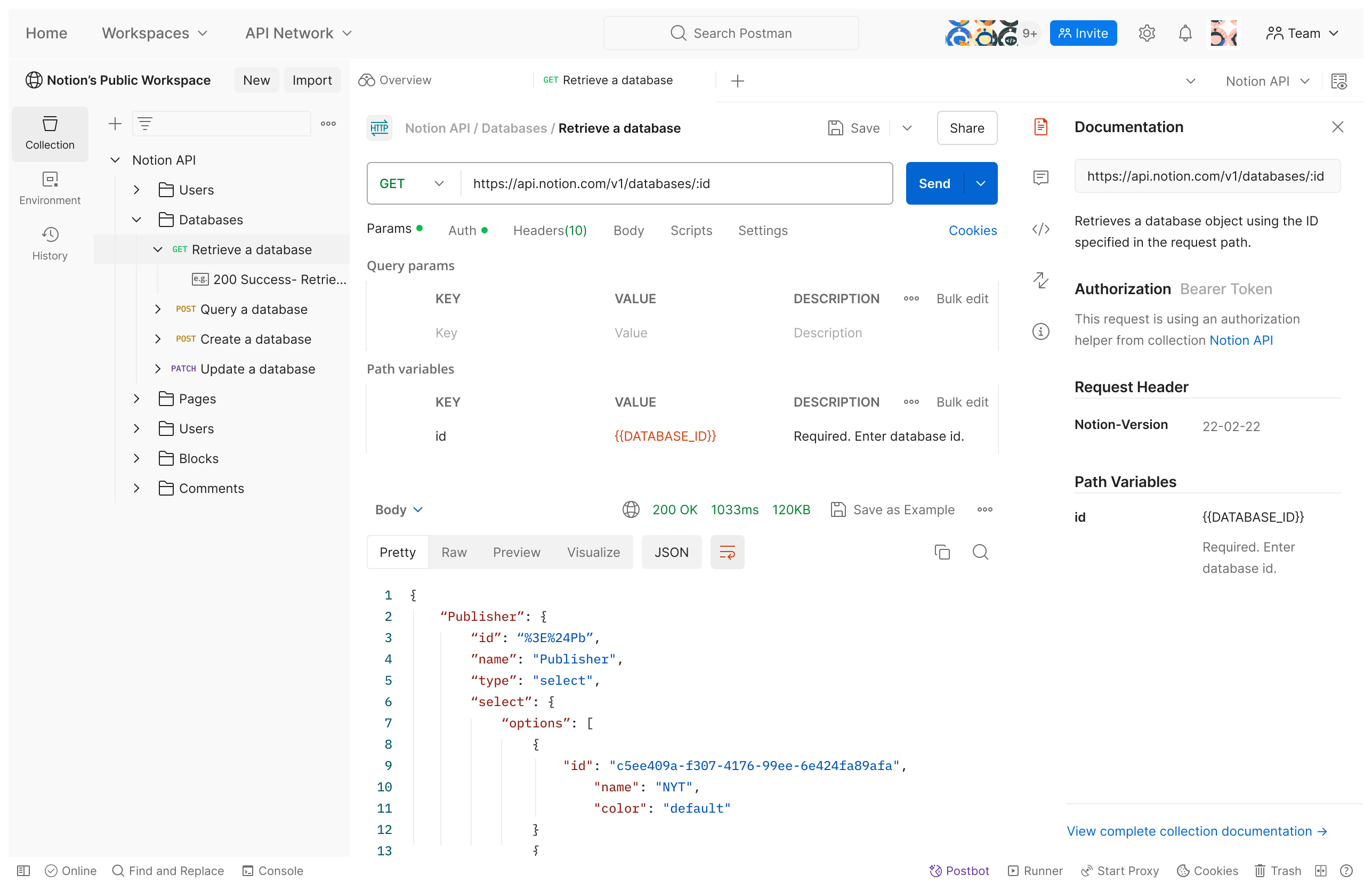
Die Hauptbereiche der Postman-Oberfläche:
- Sidebar: Navigation durch Kollektionen, Umgebungen und API-Netzwerke
- Request-Bereich: Hier erstellen Sie Ihre HTTP-Anfragen
- Response-Bereich: Hier sehen Sie die Antworten auf Ihre Anfragen
Erste Anfrage mit Postman
Abschnitt betitelt „Erste Anfrage mit Postman“Eine GET-Anfrage senden
Abschnitt betitelt „Eine GET-Anfrage senden“-
Klicken Sie auf das ”+” Symbol oder “New”, um eine neue Anfrage zu erstellen
-
Wählen Sie “GET” aus dem Dropdown-Menü
-
Geben Sie eine URL ein (z.B.
https://jsonplaceholder.typicode.com/posts/1) -
Klicken Sie auf “Send”
-
Betrachten Sie die Antwort im unteren Bereich:
- Statuscode (z.B. 200 OK)
- Response-Zeit
- Antwortgrösse
- Body der Antwort (typischerweise JSON für APIs)
Eine POST-Anfrage senden
Abschnitt betitelt „Eine POST-Anfrage senden“-
Ändern Sie die Methode zu “POST” im Dropdown-Menü
-
Geben Sie eine URL ein (z.B.
https://jsonplaceholder.typicode.com/posts) -
Wechseln Sie zum “Body”-Tab
-
Wählen Sie “raw” und dann “JSON” aus dem Dropdown-Menü
-
Geben Sie Ihren JSON-Body ein, zum Beispiel:
{"title": "Mein neuer Beitrag","body": "Dies ist der Inhalt des Beitrags","userId": 1} -
Klicken Sie auf “Send”
-
Analysieren Sie die Antwort (typischerweise Statuscode 201 Created für erfolgreiche Erstellungen)
Wichtige Funktionen in Postman
Abschnitt betitelt „Wichtige Funktionen in Postman“Request-Parameter
Abschnitt betitelt „Request-Parameter“- Query-Parameter: Fügen Sie URL-Parameter über den “Params”-Tab hinzu
- Path-Parameter: Teil der URL, z.B.
/users/{userId} - Headers: Fügen Sie HTTP-Headers über den “Headers”-Tab hinzu
- Body: Senden Sie Daten im Body (für POST, PUT, PATCH)
- Auth: Konfigurieren Sie verschiedene Authentifizierungsmethoden
Collections
Abschnitt betitelt „Collections“Collections helfen, Anfragen zu organisieren:
- Klicken Sie auf “New” und wählen Sie “Collection”
- Geben Sie einen Namen für Ihre Collection ein
- Speichern Sie Anfragen in dieser Collection, indem Sie auf “Save” klicken und die Collection auswählen
- Zugriff auf gespeicherte Anfragen über die Sidebar
Übung: API-Interaktion mit Postman
Abschnitt betitelt „Übung: API-Interaktion mit Postman“Zusammenfassung
Abschnitt betitelt „Zusammenfassung“Postman ist ein unverzichtbares Werkzeug für moderne Webentwickler:
- Es erleichtert das Testen und Debuggen von APIs
- Sie können Anfragen speichern, organisieren und wiederverwenden
- Es bietet detaillierte Einblicke in Antworten und Statuscodes
- Die Benutzung von Collections ermöglicht strukturiertes Arbeiten
Mit Postman können Sie APIs effizienter entwickeln und testen, bevor Sie sie in Ihren MERN-Stack-Anwendungen implementieren. Im nächsten Kapitel werden wir uns genauer mit HTTP-Statuscodes befassen und wie Sie diese für eine effektive Fehlerbehandlung nutzen können.