
Entwicklungsumgebung einrichten
Für unseren Web Developer Lehrgang verwenden wir Visual Studio Code (VS Code) als primären Code-Editor. VS Code bietet hervorragende Unterstützung für HTML, CSS und JavaScript-Entwicklung und lässt sich optimal für unsere Anforderungen anpassen.
Visual Studio Code einrichten
Abschnitt betitelt „Visual Studio Code einrichten“Installation
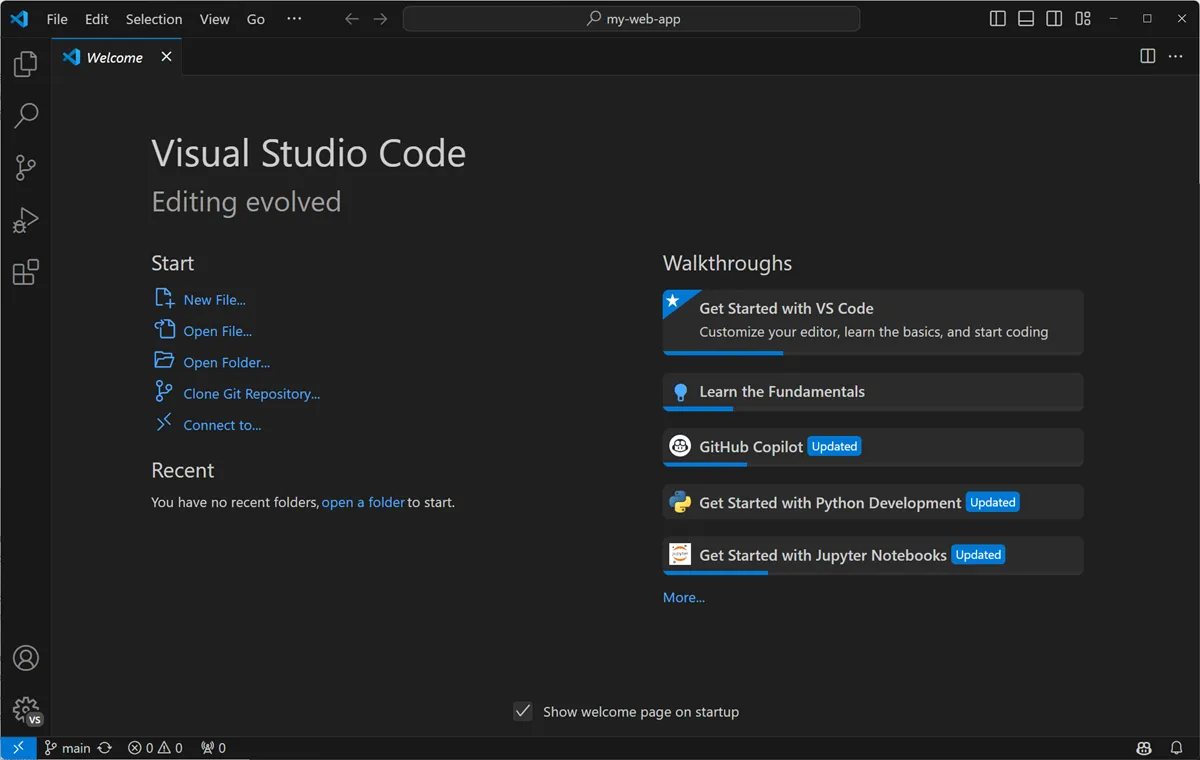
Abschnitt betitelt „Installation“- Laden Sie VS Code von der offiziellen Website herunter
- Folgen Sie den Installationsanweisungen für Ihr Betriebssystem
- Starten Sie VS Code nach
der Installation
- Installieren Sie diese Erweiterungen über das Extensions-Panel (Tastenkürzel:
Ctrl+Shift+XoderCmd+Shift+Xauf Mac):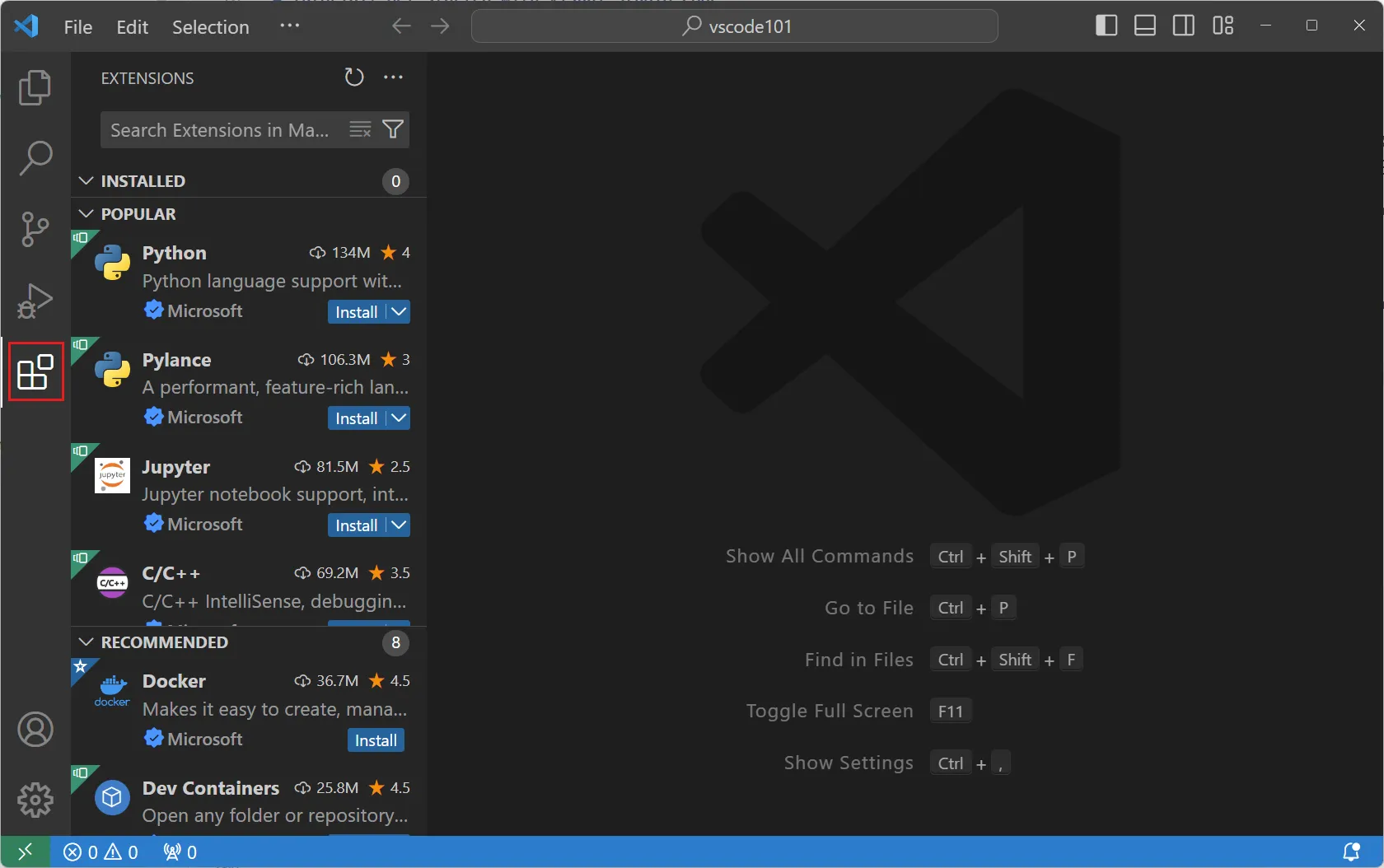
Empfohlene Erweiterungen
Abschnitt betitelt „Empfohlene Erweiterungen“Produktivität
Abschnitt betitelt „Produktivität“-

Liveserver: Lokaler Webserver für effizientes Arbeiten mit HTML/CSS Link zur Extension
-

Auto Rename Tag: Automatisches Umbenennen von HTML/XML-Tags Link zur Extension
-
Prettier: Code-Formatter für automatische Formatierung Ihres Codes Link zur Extension
 {"editor.formatOnSave": true,"editor.defaultFormatter": "esbenp.prettier-vscode"}
Prettier Konfiguration über settings.json in VS Code hinterlegen:
- Öffnen Sie die VS Code-Einstellungen: Drücken Sie
Strg+Shift+P(Windows/Linux) oderCmd+Shift+P(Mac) - Geben Sie “Preferences: Open Settings (JSON)” ein und wählen Sie es aus
- In der geöffneten
settings.jsonDatei fügen Sie die Prettier-Einstellungen hinzu: - Speichern Sie die Datei mit
Strg+S(Windows/Linux) oderCmd+S(Mac)
Grundlegende Einstellungen anpassen
Abschnitt betitelt „Grundlegende Einstellungen anpassen“Öffnen Sie die Einstellungen mit Ctrl+, (Cmd+, auf Mac):
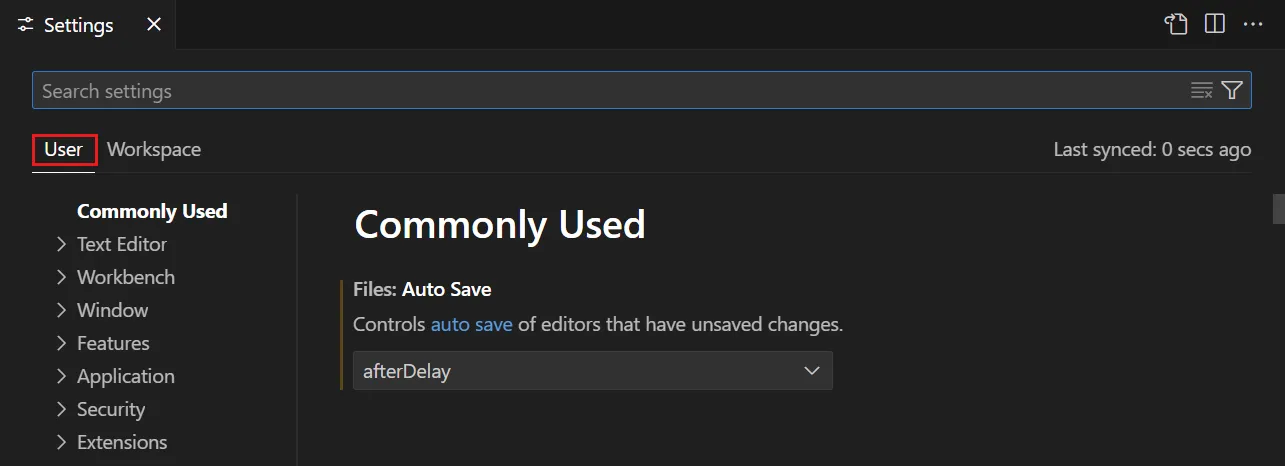
Empfohlene Einstellungen:
- Aktivieren Sie “Format On Save” für automatische Formatierung
- Setzen Sie die Tab-Grösse auf 2 Spaces (typisch für HTML/CSS-Projekte)
- Aktivieren Sie “Auto Save” für kontinuierliches Speichern
Terminal einrichten
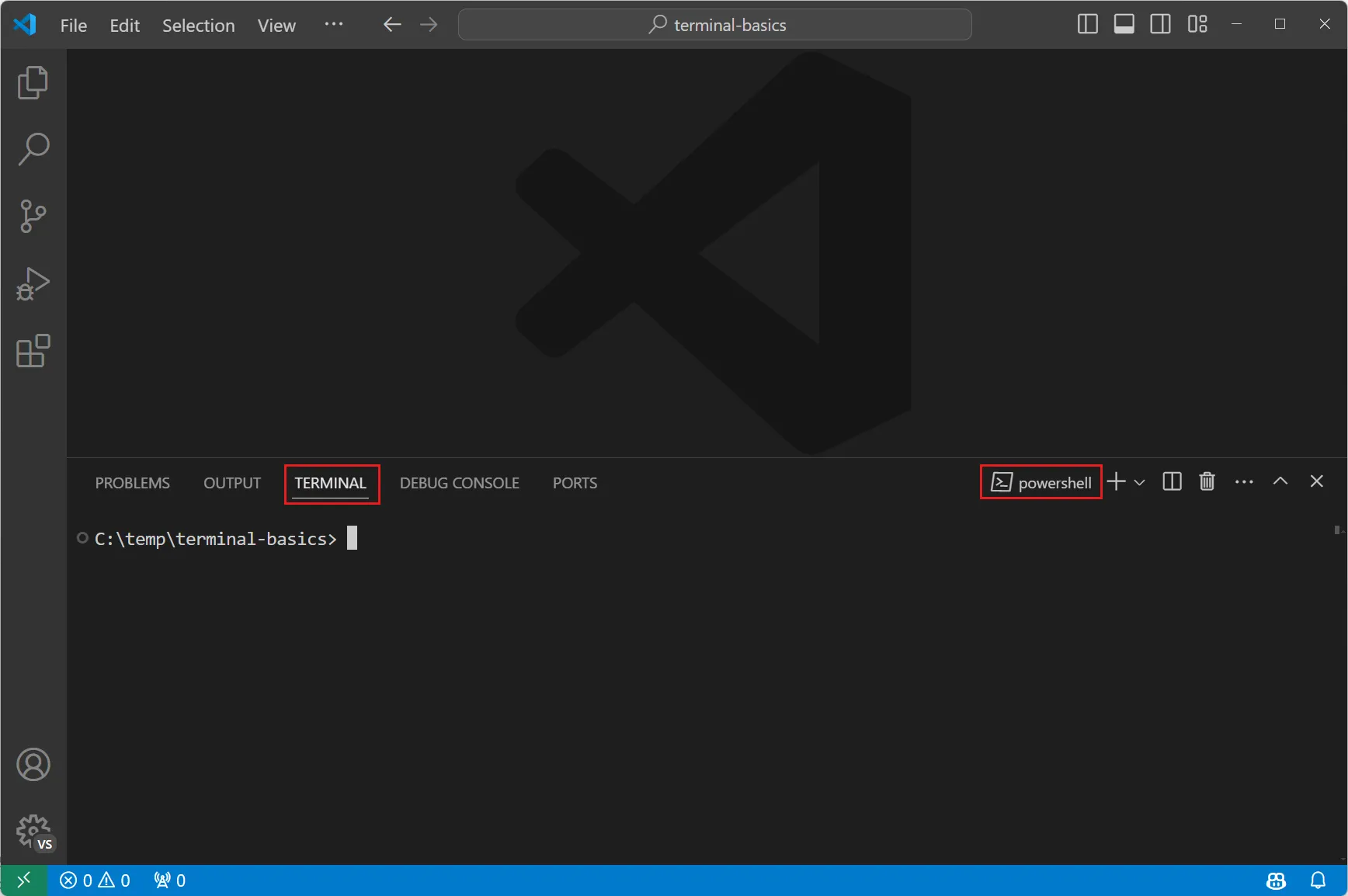
Abschnitt betitelt „Terminal einrichten“Öffnen Sie das integrierte Terminal mit Ctrl+` oder über das Menü Terminal > New Terminal:
Projektordner erstellen
Abschnitt betitelt „Projektordner erstellen“-
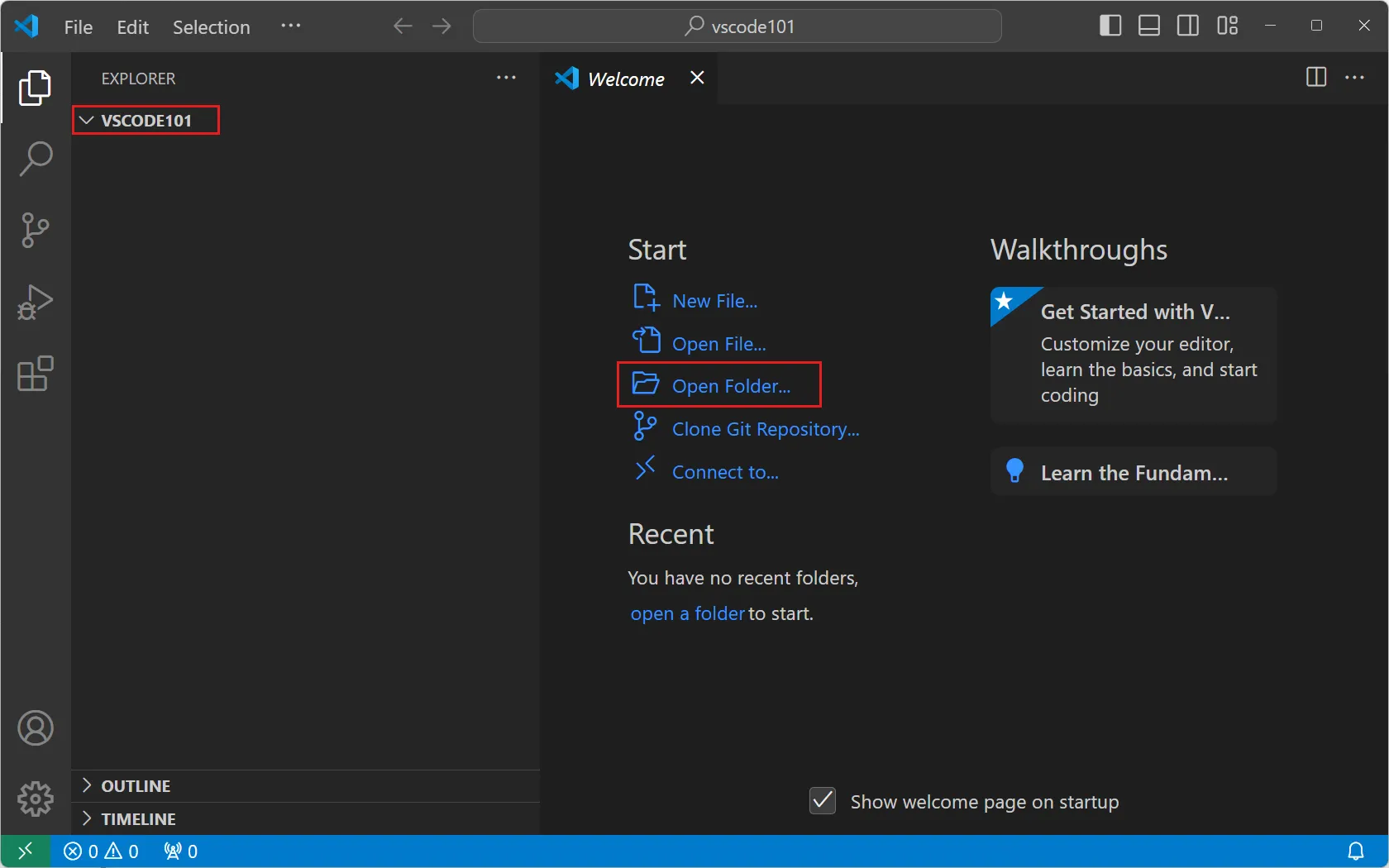
Wählen Sie in VS Code “Open Folder” oder nutzen Sie
Ctrl+K Ctrl+O -
Erstellen Sie einen neuen Ordner für Ihr Projekt und öffnen Sie diesen
Nächste Schritte
Abschnitt betitelt „Nächste Schritte“Mit VS Code sind wir für die HTML/CSS-Entwicklung gerüstet. Wir werden mit der Erstellung von statischen Webseiten beginnen und schrittweise JavaScript-Funktionalitäten hinzufügen. Der Live Server wird uns dabei helfen, unsere Änderungen sofort im Browser zu sehen.